Installation WordPress
Le plus simple : installer le plugin officiel Snorklee Analytics 3.0+. Il ajoute le code Snorklee à toutes vos pages, voit les robots IA que le JavaScript ne peut pas voir, propose trois modes face aux bloqueurs de scripts, et vérifie que tout fonctionne — le tout sans toucher à votre thème.
Méthode recommandée — Plugin officiel
- Téléchargez le plugin depuis Réglages › Installation dans le dashboard, partie Plugin WordPress, ou ouvrez la page Plugin WordPress Snorklee.
- Dans WordPress : Extensions → Ajouter → Téléverser une extension. Sélectionnez le
.zip. - Activez l'extension.
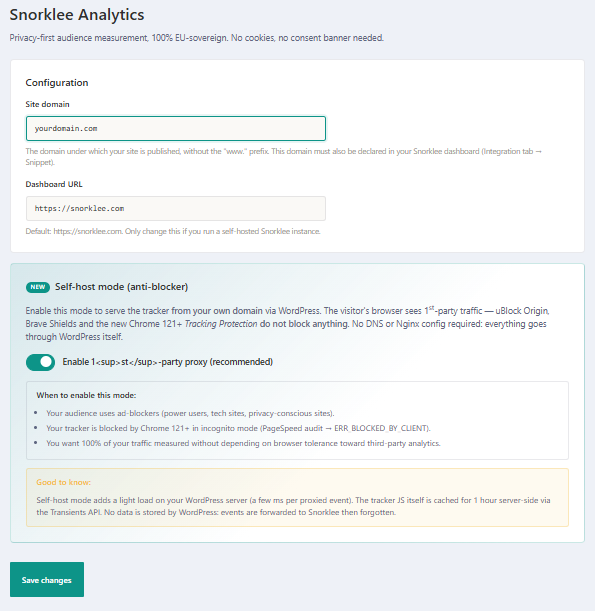
- Ouvrez Snorklee dans wp-admin, vérifiez le domaine du site et laissez l'URL du dashboard sur
https://snorklee.comsauf instance auto-hébergée. - Choisissez ensuite comment le tracker est installé. Trois modes, et chacun affiche ce qu'il coûte : standard (tout part de Snorklee), script servi par WordPress — recommandé : votre domaine sert
/js/flow.js, les mesures partent du navigateur, rien n'est perdu — et relais complet, où WordPress fait aussi transiter/api/eventet/api/ping. Le relais échappe à tous les bloqueurs, mais Snorklee ne voit alors que votre serveur : pas de pays ni de région, et visiteurs uniques comme sources cessent d'être fiables. - Enregistrez, puis cliquez sur Tester l'installation.
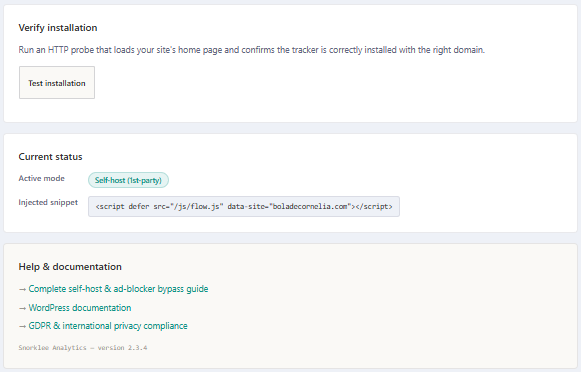
C'est fini. Le code Snorklee s'ajoute tout seul dans le <head> de chaque page publique. En mode « script servi par WordPress », il ressemble à ceci :
<script defer src="/js/flow.js" data-site="votresite.com" data-api="https://snorklee.com"></script>À quoi ressemble le plugin
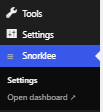
Après activation, un menu Snorklee apparaît dans la barre latérale de wp-admin (« Réglages » et « Ouvrir le dashboard ») :
La page de réglages regroupe le domaine du site, l'URL du dashboard et les trois modes d'installation, chacun avec son coût :
Plus bas, Tester l'installation va vérifier votre page en ligne, et le statut actuel affiche le mode actif et le code réellement en place :
Méthode manuelle — header.php
Si vous préférez ne pas installer de plugin (par exemple parce que vous gérez votre thème avec Git), collez le code Snorklee directement dans le <head> de votre thème.
- Dans WordPress : Apparence → Éditeur de fichiers du thème.
- Sélectionnez
header.phpdans la colonne de droite. - Collez le code juste avant
</head>:
<script defer src="https://snorklee.com/w.js" data-site="monsite.com"></script>- Cliquez sur Mettre à jour le fichier.
Avertissement : si vous mettez à jour votre thème, votre modification sera écrasée. Préférez un thème enfant ou un plugin (par exemple Insert Headers and Footers).
Vérifier
Suivez le guide Vérifier l'installation. Pour WordPress, regardez aussi :
- Que vous n'utilisez pas un plugin de cache trop agressif qui exclurait le
<head>dynamique ou les routes/js/flow.jset/api/*. - Que vous n'avez pas de plugin de consentement qui bloque les scripts non déclarés. Le réglage par défaut de Snorklee est pensé pour mesurer votre audience sans bannière dédiée, voir Conformité.