Installazione WordPress
Il modo più semplice: installare il plugin ufficiale Snorklee Analytics 3.0+. Aggiunge il codice Snorklee a tutte le tue pagine, vede i robot IA che JavaScript non può vedere, offre tre modalità contro i blocchi degli script e verifica che tutto funzioni — il tutto senza toccare il tema.
Metodo consigliato — Plugin ufficiale
- Scarica il plugin da Impostazioni › Installazione nella dashboard, parte Plugin WordPress, oppure apri la pagina Plugin WordPress Snorklee.
- In WordPress: Plugin → Aggiungi nuovo → Carica plugin. Seleziona il file
.zip. - Attiva il plugin.
- Apri Snorklee in wp-admin, verifica il dominio del sito e lascia l'URL dashboard su
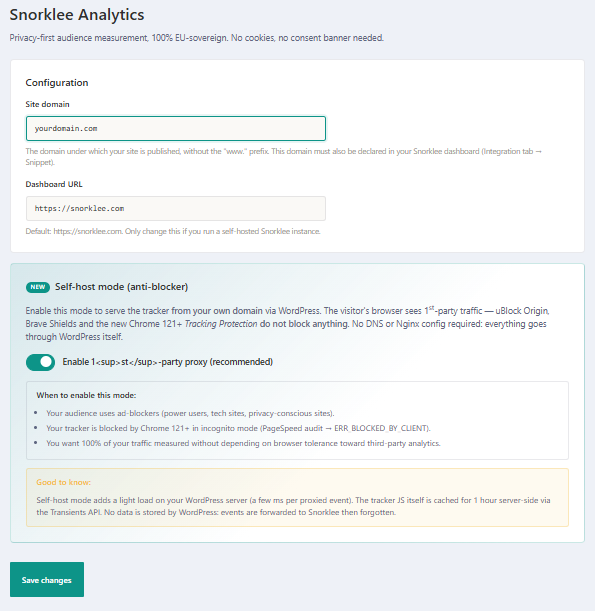
https://snorklee.com, salvo istanza self-hosted. - Scegli poi come è installato il tracker. Tre modalità, ognuna dichiara il suo costo: standard (tutto parte da Snorklee), script servito da WordPress — consigliata: il tuo dominio serve
/js/flow.js, le misurazioni partono dal browser, non si perde nulla — e inoltro completo, in cui WordPress fa transitare anche/api/evente/api/ping. L'inoltro sfugge a ogni blocco, ma Snorklee vede allora solo il tuo server: né paese né regione, e visitatori unici e sorgenti smettono di essere affidabili. - Salva, poi clicca Testa installazione.
È tutto. Il codice Snorklee si aggiunge da solo nell'<head> di ogni pagina pubblica. In tre modalità di installazioneed appare così:
<script defer src="/js/flow.js" data-site="tuosito.com" data-api="https://snorklee.com"></script>Come si presenta il plugin
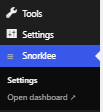
Dopo l'attivazione, un menu Snorklee compare nella barra laterale di wp-admin («Impostazioni» e «Apri dashboard»):
La pagina delle impostazioni raccoglie il dominio del sito, l'URL della dashboard e le tre modalità di installazione, ognuna con il suo costo:
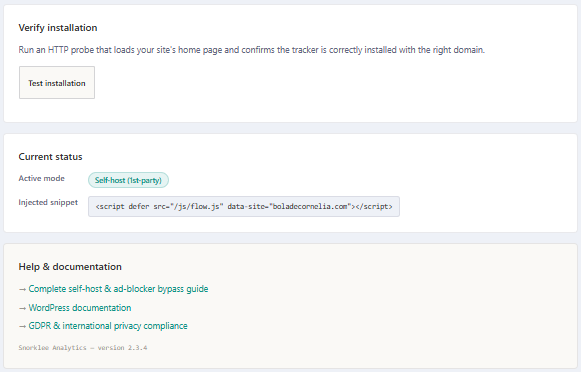
Più in basso, Testa installazione controlla la tua pagina online e lo stato attuale mostra la modalità attiva e il codice realmente presente:
Metodo manuale — header.php
Se preferisci non installare un plugin (ad esempio perché gestisci il tuo tema con Git), incolla il codice Snorklee direttamente nell'<head> del tuo tema.
- In WordPress: Aspetto → Editor dei file del tema.
- Seleziona
header.phpnella colonna di destra. - Incolla il codice subito prima di
</head>:
<script defer src="https://snorklee.com/w.js" data-site="miosito.com"></script>- Clicca su Aggiorna file.
Avvertenza: se aggiorni il tuo tema, la tua modifica verrà sovrascritta. Preferisci un tema figlio o un plugin (ad esempio Insert Headers and Footers).
Verifica
Segui la guida Verifica l'installazione. Per WordPress, controlla anche:
- Che tu non stia usando un plugin di cache troppo aggressivo che esclude l'
<head>dinamico o le rotte/js/flow.jse/api/*. - Che tu non abbia un plugin di consenso che blocca gli script che non conosce. La modalità predefinita di Snorklee è pensata per misurare il tuo pubblico senza banner dedicato, vedi Conformità.