Instalación en WordPress
La forma más sencilla: instalar el plugin oficial Snorklee Analytics 3.0+. Añade el código de Snorklee a todas tus páginas, ve los robots de IA que JavaScript no puede ver, ofrece tres modos frente a los bloqueadores de scripts y comprueba que todo funciona — todo sin tocar tu tema.
Método recomendado — Plugin oficial
- Descarga el plugin desde Ajustes › Instalación en el panel, parte Plugin WordPress, o abre la página Plugin WordPress de Snorklee.
- En WordPress: Plugins → Añadir nuevo → Subir plugin. Selecciona el
.zip. - Activa el plugin.
- Abre Snorklee en wp-admin, verifica el dominio del sitio y deja la URL del panel en
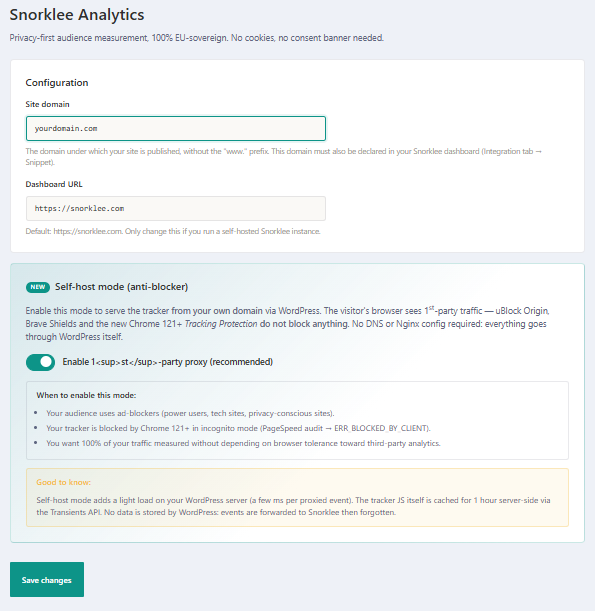
https://snorklee.com, salvo instancia self-hosted. - Elige después cómo está instalado el tracker. Tres modos, y cada uno dice lo que cuesta: estándar (todo sale de Snorklee), script servido por WordPress — recomendado: tu dominio sirve
/js/flow.jsy las mediciones salen del navegador, no se pierde nada — y reenvío completo, en el que WordPress también hace transitar/api/eventy/api/ping. El reenvío esquiva todos los bloqueadores, pero Snorklee solo ve entonces tu servidor: ni país ni región, y visitantes únicos y fuentes dejan de ser fiables. - Guarda y haz clic en Probar la instalación.
Listo. El código de Snorklee se añade solo en el <head> de cada página pública. En modo «script servido por WordPress» se ve así:
<script defer src="/js/flow.js" data-site="tusitio.com" data-api="https://snorklee.com"></script>Cómo se ve el plugin
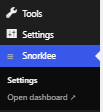
Tras la activación, aparece un menú Snorklee en la barra lateral de wp-admin («Ajustes» y «Abrir panel»):
La página de ajustes reúne el dominio del sitio, la URL del panel y los tres modos de instalación, cada uno con su coste:
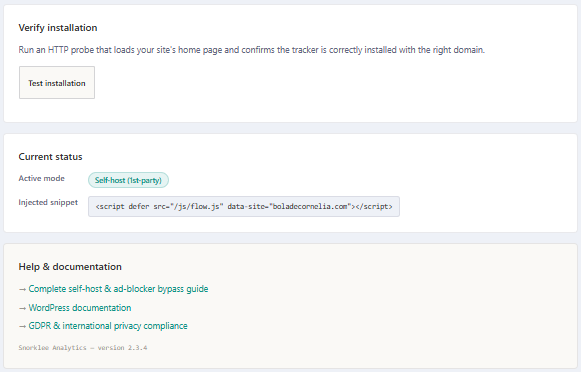
Más abajo, Probar instalación revisa tu página en línea y el estado actual muestra el modo activo y el código realmente presente:
Método manual — header.php
Si prefieres no instalar un plugin (por ejemplo, porque gestionas tu tema con Git), pega el código de Snorklee directamente en el <head> de tu tema.
- En WordPress: Apariencia → Editor de archivos del tema.
- Selecciona
header.phpen la columna de la derecha. - Pega el código justo antes de
</head>:
<script defer src="https://snorklee.com/w.js" data-site="misitio.com"></script>- Haz clic en Actualizar archivo.
Advertencia: si actualizas tu tema, la modificación se sobreescribirá. Prefiere un tema hijo o un plugin (por ejemplo Insert Headers and Footers).
Verificar
Sigue la guía Verificar la instalación. Para WordPress, comprueba también:
- Que no estés usando un plugin de caché demasiado agresivo que excluya el
<head>dinámico o las rutas/js/flow.jsy/api/*. - Que no tengas un plugin de consentimiento que bloquee los scripts que no conoce. El modo por defecto de Snorklee está pensado para medir tu audiencia sin banner dedicado, ver Conformidad.